扫描版PDF选色去水印工具说明
前言
前段时间2.22元买了7天试用super grok账号,使用grok buid体验了grok4.5,速度很快,编码能力也不弱。
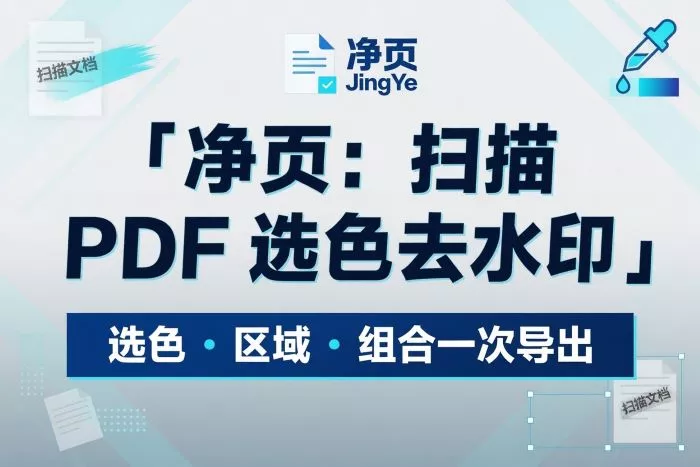
于是把之前的pdf去水印的两段脚本做成了更规范的程序(净页),新版可连续预览、取色、多组颜色一次处理、隔页应用区域、组合多步一次导出、批量处理(老版可以查看PDF去水印方法大全。)
最适合什么场景:本身是「图片」的扫描 PDF / 伪扫描 PDF 里的水印。
开源地址:https://github.com/DEKVIW/pdf_dewatermark
处理流程
| 步骤 | 做什么 |
|---|---|
| 渲染 | 按 DPI(或扫描原图上限)变成 RGB 图 |
| 选色 | 颜色接近目标色 → 换成背景色(正文的浅色水印光栅化处理,如果用于正常pdf即非扫描版,导出体积会成倍变大) |
| 区域 | 指定矩形填色遮盖(页眉页脚最稳) |
| 灰度 | 整页转灰(可作预处理) |
| 组合 | 同一渲染结果上按序做多步,再写一次 PDF |
| 导出 | 每页一张图;默认 JPEG + 合理 DPI |
界面总览
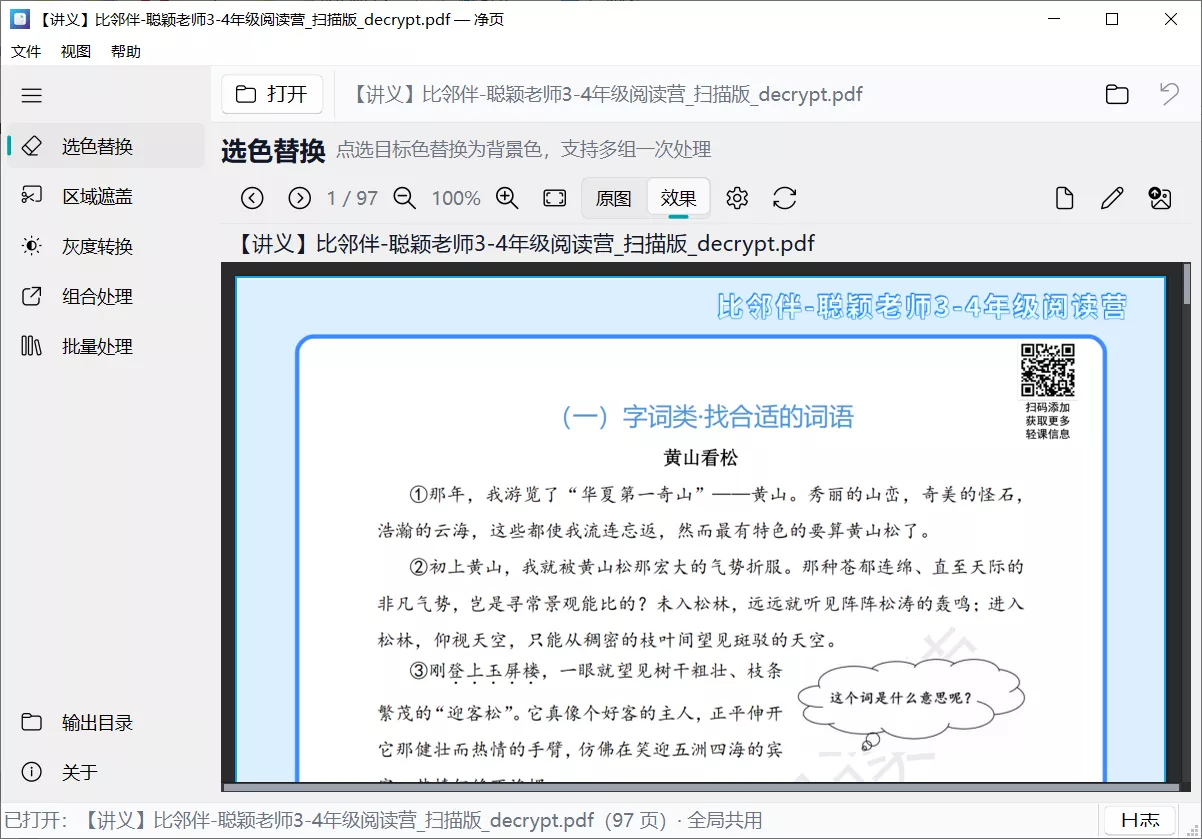
窗口结构
- 菜单 / 顶栏:打开 PDF、输出目录、停止任务(打开是全局的)
- 左侧导航:选色替换 · 区域遮盖 · 灰度 · 组合处理 · 批量
- 中间:连续滚动预览(选色/区域)或表单(灰度/组合/批量)
- 右侧(参数抽屉):选色页的颜色组与导出设置
- 底栏:状态与进度
预览区:
- 只有鼠标在 PDF 页面上才是吸管/绘制光标
- 右侧/底部细滚动条可快速跳页
模块一:选色替换
作用: 点出水印颜色,把接近该色的像素换成水印的背景色;支持多组颜色一次导出。
最适: 正文底上的浅灰/半透明公号字、大面积浅色图案。
基本流程
- 顶栏打开扫描 PDF(全局)
- 在预览上用吸管点水印(可同组多点取样)
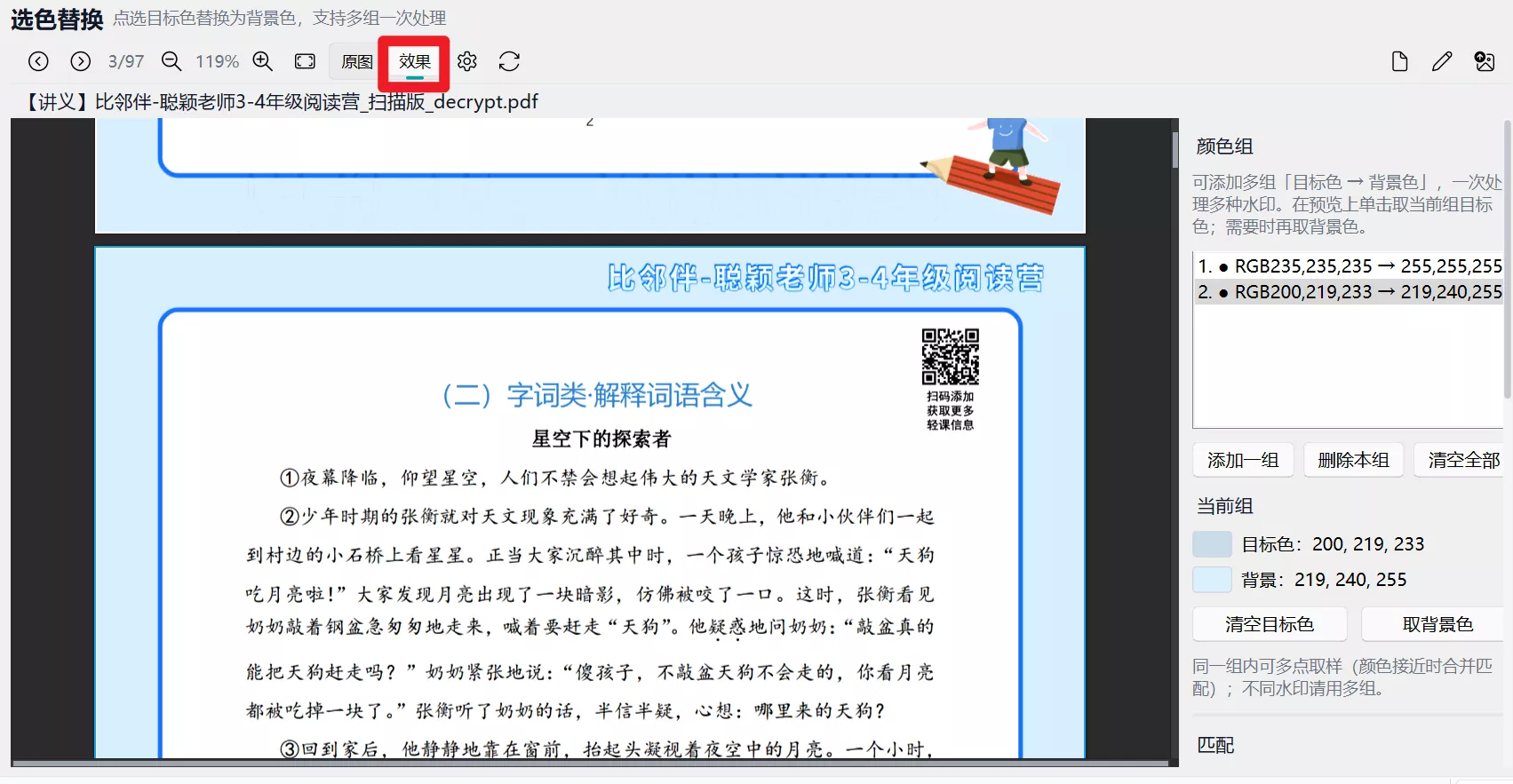
- 打开「效果」看预览;拖容差
- 多种颜色 →「添加一组」再取
- 选导出预设 → 处理当前页 / 页范围 / 全部
若还要盖页眉:去区域页画框后,到 组合处理 一次导出(见第六节)。
颜色组
| 操作 | 含义 |
|---|---|
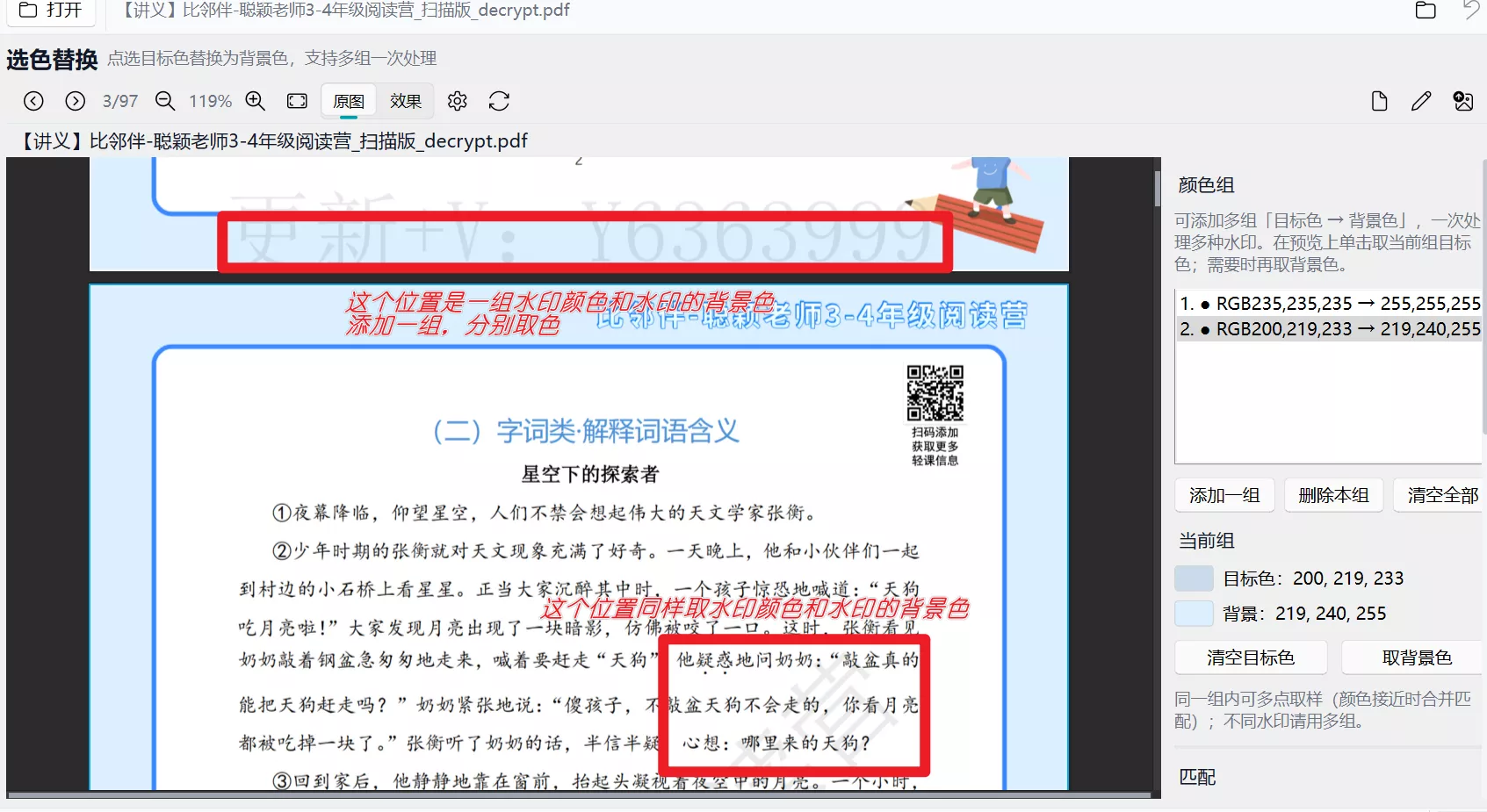
| 添加一组 | 新的「目标色即水印颜色 → 背景色即水印的背景色」 |
| 删除本组 / 清空全部 | 删组 |
| 清空目标色 | 只清当前组样本 |
| 取背景色 | 点页面取替换后的底色(默认白) |
- 同一组多样本:接近色合并匹配
- 不同水印:多组;重叠时 后组覆盖先组
处理前:
处理后:
点击效果可以预留处理的效果
匹配参数
| 参数 | 效果 | 何时调 | 怎么调 |
|---|---|---|---|
| 颜色点选 | RGB 距离 < 容差则替换 | 默认 | 保持 |
| 色阶阈值 | 各通道在目标±容差 | 习惯通道区间时 | 改方法后用「分辨率×」 |
| 容差 | 越大匹配越宽 | 残留略增;误伤略减 | 约 25–35 起调 |
| 对比度 | 导出前整体对比 | 发灰发闷 | 默认约 1.2 |
容差经验: 残留 +5~10;笔画被吃 → 减小容差或重新取更「纯」的水印色。
导出参数(体积与清晰度)
预设
| 预设 | 大致设置 | 使用场景 |
|---|---|---|
| 均衡(推荐) | JPEG · 质量≈92 · DPI≈200 · 扫描不放大 | 日常讲义 |
| 高清 | JPEG · 质量≈95 · DPI≈250 · 扫描不放大 | 更锐、略大 |
| 小体积 | JPEG · 质量≈85 · DPI≈150 · 扫描不放大 | 传阅 |
| 自定义 | 全部手调 | PNG 归档等 |
改细节会自动变成「自定义」。组合导出时的编码 跟随选色页导出预设。
细项(自定义时)
| 参数 | 说明 |
|---|---|
| DPI / 分辨率× | 点选用 DPI;色阶用分辨率× |
| JPEG / PNG | 默认 JPEG;要无损再选 PNG |
| JPEG 质量 | 约 92 较均衡 |
| 扫描页不超过原图分辨率 | 建议常开 |
| 锐化 | 可选,过强有白边 |
处理范围
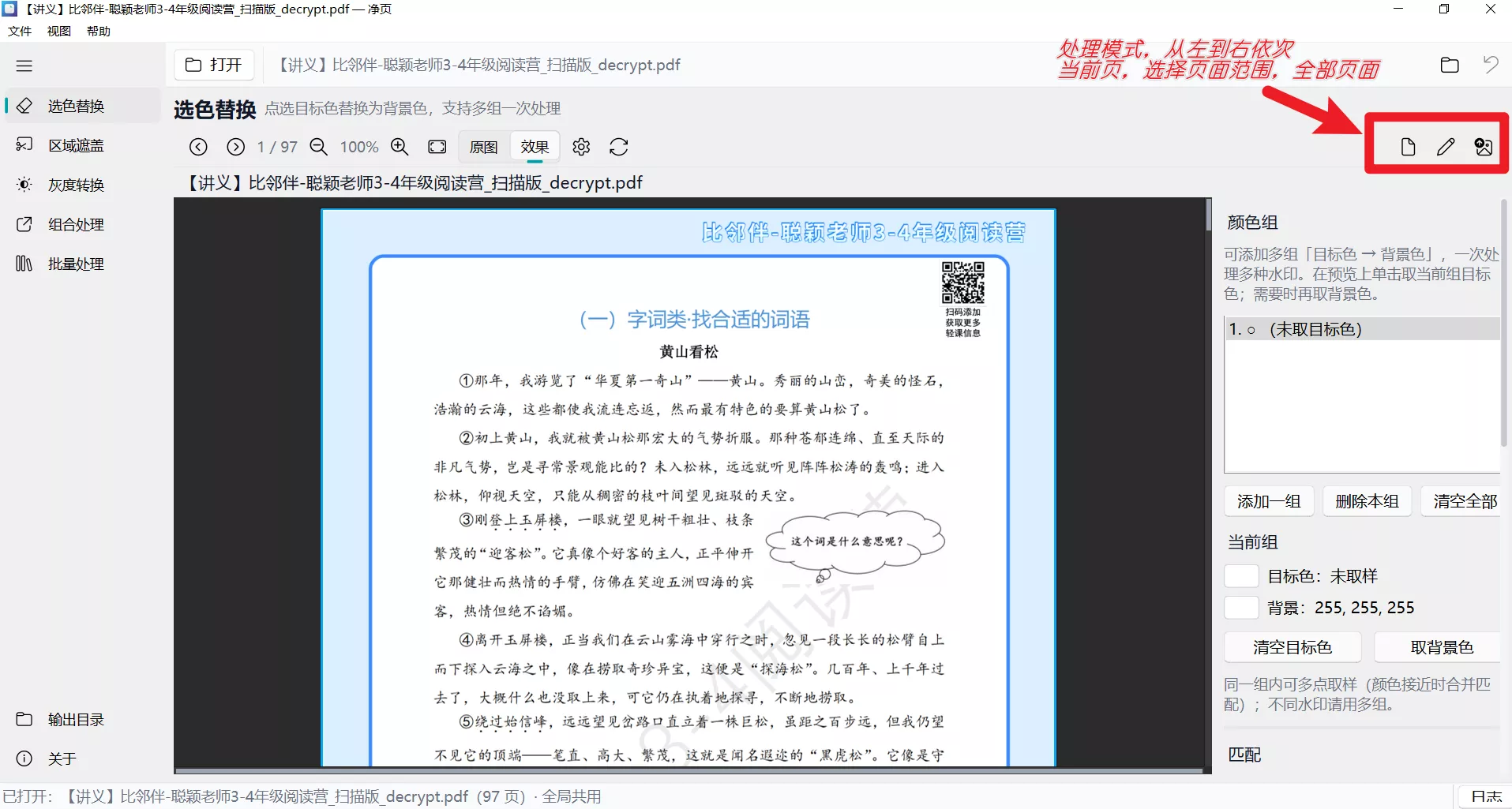
| 按钮 | 用途 |
|---|---|
| 处理当前页 | 试参数 |
| 处理页范围 | 部分页 |
| 处理全部 | 整本(仅选色) |
注释:选色替换模块导出后体积变大的因素
- 默认若用 很高 DPI + 无损 PNG,体积常到原件数倍。
- 当前版本默认 导出预设「均衡」:JPEG(质量约 92)+ 约 200 DPI,且 扫描页不超过原图分辨率。
- 去水印是否干净取决于取色/遮盖;JPEG/PNG 主要影响体积与轻微观感。
模块二:区域遮盖
作用: 画白色矩形填色遮盖;适合固定页眉页脚。
目前没有做取色来设定矩形的颜色,此模块不会把pdf光栅化,所以单独使用不会让导出的pdf体积变大
基本操作
- 全局已打开 PDF(或本页空状态打开,同样进全局)
- 拖出矩形
- 应用到… 铺到多页
- 可在本页单独「导出」,或交给组合页
| 选项 | 场景 |
|---|---|
| 全部页面 | 每页同位置 |
| 奇数页 / 偶数页 | 奇偶有水印 |
| 从当前页起每隔一页 | 隔页;先翻到第一页有水印的页 |
| 自定义页码 | 如 1,5,9 或 2-20 |
勾选 替换目标页上已有区域(推荐)。
| 其它 | 含义 |
|---|---|
| 清除本页 / 所有区域 | 清矩形 |
| 导出 | 仅区域一步写出 PDF |
模块三:灰度转换
作用: 整本转灰度图 PDF。
- 可作预处理,或只要灰度稿
- 组合里勾选灰度即可,不必先在本页导出一次
- 本页仍支持单独「开始转换」(可另选文件)
全局打开 PDF 时,输入路径会预填。
模块四:组合处理
作用: 解决「既要灰度、又要选色、又要矩形」时 反复导入导出 的问题。
用法
- 顶栏打开 PDF
- 选色页:取色、调容差、导出预设
- 区域页:画框、「应用到…」
- 打开 组合处理:
- 勾选步骤(如:灰度、选色、区域)
- 上移/下移调顺序(默认建议:灰度 → 选色 → 区域)
- 看下方「选色 ✓ 已配置 N 组 / 区域 ✓ N 个矩形」
- 组合导出…
只做其中一步时:仍在对应页单独导出即可,不必走组合。
未配置却勾选了对应步骤时,导出会提示先去配置。
模块五:批量
作用: 多文件队列,同一套选色参数。
- 选色页调好颜色组 + 导出预设
- 批量页 从选色页同步
- 添加多个 PDF → 输出目录 → 运行
批量有自己的文件列表,不占用「当前预览那一本」;与全局打开是两条线。
推荐工作流
只去正文浅灰水印
顶栏打开 → 选色 → 均衡预设 → 处理全部。
页眉固定条 + 正文浅水印(一次导出)
- 打开 PDF
- 选色页取色调好
- 区域页画页眉 → 应用到全部
- 组合处理:勾选选色 + 区域 → 组合导出
隔页整块水印
区域页画框 → 应用到「每隔一页/偶数页」→ 区域页导出,或组合里只勾区域。
要先灰再选色再挡条
组合页勾选三步并排好序 → 组合导出(不要灰度导出 → 再打开 → 再选色…)。
体积 / 清晰
- 大:预设 小体积 或降 JPEG 质量
- 糊:预设 高清;勿对低清扫描关「不放大」却硬拉到 300 DPI
软件下载
下载链接(包含处理效果示例文件):https://pan.quark.cn/s/f1cbbcede25b